

Samsung Galaxy S5 mini Android Nougat Update Anleitung
Alle Leser, die noch ein Samsung Galaxy S5 mini besitzen, können sich jetzt freuen. Es ist schon eine ganze Weile her, seitdem das Samsung Galaxy S5 mini auf den Markt gekommen ist. Das leistungsschwächere Galaxy S5 mini beherbergt unter anderem einen mit 1,4 GHz getakteten Quad-Core-Prozessor Samsung Exynos 3470, 1,536 GB Arbeitsspeicher und 16 GB internen Speicher, der sich mit einer microSD-Karte erweitern lässt (bis zu 64/128 GB). Das 4,5 Zoll große Super-AMOLED-Display löst mit einer HD-Auflösung von 1280 × 720 Pixeln auf. Auf der Rückseite des Galaxy S5 mini ist eine 8-Megapixel-Kamera verbaut (Brennweite 31 mm). Im Unterschied zum Vorgänger, dem Samsung Galaxy S4 mini, ist das S5 Mini wasser- und staubresistent.
Worum geht es in dieser Anleitung
Samsung veröffentlichte für das Galaxy S5 kein offizielles Update mehr auf die Android-Version 7. Dadurch blieben Nutzern zahlreiche neue Features verwehrt. Wir zeigen euch in dieser Anleitung, wie ihr trotzdem Android 7 auf eurem Galaxy S5 zum Laufen bekommt. Über LineageOS lässt sich Android 7 Nougat auf eurem Galaxy S5 installieren. Die Installation von alternativer ROM, wie es LineageOS ist, geht mit Garantieverlust gegenüber dem Hersteller einher und birgt zudem Risiken. Seid euch also über die Folgen der Custom-ROM-Installation bewusst, bevor ihr damit fortfahrt.
Wichtige Hinweise und Vorbereitungen
- Warnhinweis: Die Anleitung bezieht sich ausschließlich auf das oben genannte Gerät! Wenn irgendetwas schief gehen sollte, könnte das Telefon irreparabel beschädigt sein - dafür übernehme ich keinerlei Verantwortung!
- Backup aller Daten auf dem Handy anlegen - es wird ggf. alles gelöscht. WARNUNG! Durch Ändern der Firmware im Telefon werden alle Ihre Daten gelöscht !! Wenn Sie Ihre Daten speichern möchten, führen Sie vor dem Start ein Backup durch !!
- Prüfen Sie vor dem Start, ob der Akku des Telefons zu mindestens 30% aufgeladen ist.
- Die Installation einer Custom-ROM wie LineageOS geht mit Garantieverlust einher und birgt Risiken.
Benötigte Software und Dateien
Notwendige Software auf den PC herunterladen (sollten diese Dateien nicht mehr zur Verfügung stehen oder sich die Links geändert haben, gebt mir bitte über die Kommentarfunktion Bescheid!). Die notwendigsten Google-Apps in Form der Open GApps (ohne diese steht z. B. der Google Play Store nicht zur Verfügung!) für ARM (nicht ARM64!), Android 9, Nano; z. B. Das Betriebssystem (=ROM) für das Samsung G800F/G800M/G800Y: Diese ROMs werden immer weiter entwickelt, wodurch Links, die ich hier angegeben habe, nach kurzer Zeit nicht mehr funktionierten.
Als nächstes sollten Sie die Tabelle mit Informationen zu Ihrer Firmware sehen. Verwenden wir diese Datenbank, um die geeignete Software auszuwählen. Wählen Sie aus den Ergebnissen Ihr gewünschtes Modell aus. Danach sollten Sie die Liste von CSC, Country und Carrier sehen. Wählen Sie dann den Codenamen Ihres Smartphones aus. Geben Sie im Suchfeld den Gerätenamen oder den Codenamen ein.

Samsung-Treiber, Odin und Heimdall
Als nächstes die Samsung-USB-Treiber auf dem PC installieren. Diese kommen auch durch Installation von Kies bzw. Smart Switch auf euren PC. Schließen Sie Ihr Gerät über ein USB-Kabel an den Computer an. Danach sollten Sie überprüfen, ob Sie Samsung-Treiber installiert haben. Wenn Sie installiert haben, sehen Sie ID: COM- Feld hervorgehoben und auch im Protokoll hinzugefügt.
Lesen Sie auch: VR-Erlebnis mit dem ZTE Axon 7 und Axon 7 mini
Zuerst braucht es Heimdall - das ist der 'Odin' für LINUX (braucht es, da die Samsung-Geräte ein schwurbliges USB-Seriell sprechen). Einfach das Binary aus dem RPM extrahieren reicht. Auf dem PC: Odin als Administrator starten. Öffnen Sie dann Odin im Administratormodus. Odin3 ggf.
Gerät in Download-Modus und erste Checks
Das Handy wieder im Download-Modus starten [Lautstärke-Taste nach unten + Home-Button + Power-Taste] - alle drei Tasten müssen gleichzeitig einige Sekunden gedrückt gehalten werden. Gerät mit POWER+VOL-DOWN+HOME in den Bootoader bringen und mit VOL-UP bestätigen. Den Warnhinweis bestätigen wir durch Drücken von [Lautstärke-Taste nach oben]. Drücke Volume Up, um die Warnung zu bestätigen. Warten Sie, bis der Download beendet ist, und entpacken Sie anschließend die Firmware mit 7zip oder einem anderen Packer.
Firmware herunterladen und entpacken
Lade die Firmware für das Gerät herunter. Entpacke die Zip-Datei mit der Firmware, wenn du es noch nicht gemacht hast. Anschließend solltest du 4 Dateien haben. Packen Sie den Ordner aus und öffnen Sie ihn. Dann starten wir den Samsung HARD Downloader. Die App sollte Ihnen die Informationen zu Ihrer Firmware anzeigen. Um die Software zu speichern, klicken Sie auf die Schaltfläche DOWNLOAD und wählen Sie den gewünschten Speicherort.
Flash-Anleitung mit Odin (Windows)
- Schließen Sie Ihr Gerät per USB-Kabel an den PC an.
- In Odin AP anklicken, zur Root-Datei des S5 Mini navigieren (CF-Auto-Root-kminilte-kminiltexx-smg800f.tar.md5) und diese auswählen.
- Stellen Sie sicher, dass Sie die Optionen "Auto Reboot" und "Auf Werkseinstellungen zurücksetzen" ausgewählt haben. Im Reiter „Options“ nur die Haken bei „Auto Reboot“ und „F.“
- Wählen Sie das richtige Bild wie auf dem Bild, wenn Sie die Firmware mit Datenlöschung ändern möchten.
- Auf „Start“ drücken. Seien Sie geduldig, es kann eine Weile dauern. Ihr Gerät wird gerade aktualisiert. Ihr Gerät wurde aktualisiert.
- Ihr Gerät wurde aktualisiert. Jetzt können Sie das Gerät vom Computer trennen. Du kannst das Kabel entfernen, nachdem das Gerät neugestartet ist. Warnung! Nach dem Start sollten Sie das Gerät nicht von Ihrem Computer trennen.
Gib folgendes Kommando ein, wobei die Dateien <BL_XXXX.tar.md5> <AP_XXXX.tar.md5> <CP_XXXX.tar.md5> <CSC_XXXX.tar.md5> jeweils durch die richtigen Dateinnamen im Verzeichnis ersetzt werden müssen. Führe das Kommando aus. Auf Start klicken und geduldig sein. Das USB-Kabel nicht trennen. Der erste Start kann durchaus länger dauern.
Recovery installieren und TWRP nutzen
Im Folgenden wollen wir den Download-Modus verlassen und in das Recovery booten. Anschließend wirst du im besten Fall vom TWRP-Screen begrüßt. TWRP startet und meldet „Unmodified System Partition“. Gehe zu Advanced Wipe und wähle dort Cache und System. Schließe das Gerät nun wieder per USB-Kabel an den Computer an. Am Computer teste mit dem Command adb devices, ob das Smartphone erkannt wird.
Lesen Sie auch: Weihnachtliche Miniatur: Anleitung für ein Lebkuchenhaus
Now tap Format Data and continue with the formatting process. Sollte weiterhin ein „Error: 7“ in Rot angezeigt werden, muss das Image ein wenig bearbeitet werden. Das Flashen dauert eine Weile. Mit dem „Zurück“-Pfeil wieder ins Menü „Install“ wechseln. Die Datei „open_gapps-arm-9.0-nano-(…).zip“ auswählen und swipen.
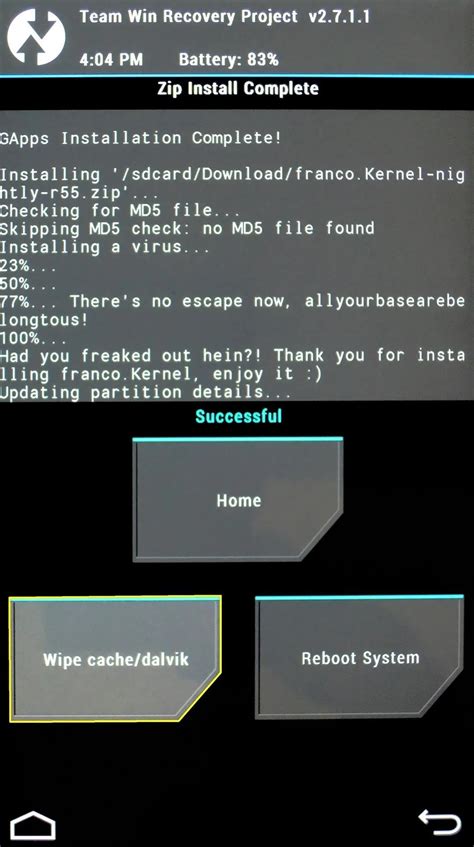
Installation von LineageOS / Custom ROMs
Bei dem aktuellen Update soll es wohl egal sein, ob das genutzte Gerät ein freies Gerät ist oder ein Provider Branding besitzt. Die Installation von alternativer ROM wie LineageOS: Dazu müsst ihr euch die Custom-ROM LineageOS für das Galaxy S5 herunterladen. Wir empfehlen euch immer die aktuellste Version der alternativen Firmware herunterzuladen. Ihr erkennt die neuste Version am Datum in der rechten Spalte, sowie an der Bezeichnung des Builds. Klickt ihr auf die blauhinterlegte zip.-Datei, startet der Download vom LineageOS. Im Download-Archiv werdet ihr mehrere Einträge zum Galaxy S5 finden.
Alle beschriebenen Operationen, die Sie durchführen, erfolgen auf eigenes Risiko !! Bei mir hat der Prozess gut geklappt, und das S5 Mini läuft unter Android 9.0 erstaunlich schnell und flüssig. Bei mir habe ich deutlich mehr Speicher als vorher zur Verfügung; selbst mit den ZIP-Dateien des ROMS und der Open GApps im Speicher sind nur 3,92 GB belegt - mit der Standardsoftware waren es 5,94 GB!
microG / Google-Apps und weitere Einstellungen
First step to get this working is to go to settings → apps & notifications → advanced → app permissions. Then click spoof package signature. Click the 3 dot menu on the right side. Click show system and allow both microG Services Core and FakeStore (may done from microg-options in the settings app). Die notwendigsten Google-Apps in Form der Open GApps (ohne diese steht z. B. der Google Play Store nicht zur Verfügung!)
Praktische Hinweise während des Prozesses
- 🚧 Wichtig! Das Smartphone sollte mind. (Akku prüfen) und nicht zu lange im Download-Modus warten, sondern führe die Operationen zügig aus.
- Warte im Download-Modus nicht zu lange, sondern führe die Operationen zügig aus. Wenn auf dem PC 100% RECOVERY upload successful Releasing device interface...
- Sollte der Bildschirm schwarz werden, dann keine Panik! Der Progress bleibt eventuell bei 47% stecken.
- Der erste Start nach dem Flashen kann durchaus länger dauern.
Was bringt Android Nougat / LineageOS
Unter Android 7.0 Nougat hält der Multi-Windows-Modus Einzug, der es ermöglicht, vor allem auf Tablets, mehrere Apps nebeneinander zu öffnen und diese zu nutzen. Beide Features helfen euch beim Wechseln beziehungsweise Schließen von geöffneten Apps. Wer genau wissen will welche Änderungen vorgenommen wurden bzw. hinzugekommen sind sollte sich Liste der Änderungen bei Samsung bzw. Google anschauen.
Lesen Sie auch: Inhaltsstoffe der Rewe Mini Marmelade detailliert erklärt
Alternative: Offizielle Updates und weitere Optionen
Das aktuelle Samsung Galaxy Flaggschiff wird aktuell mit der Android Nougat (7.0) Version versorgt und jetzt kommt auch endlich das Android Marshmallow auf das deutsche S5 mini Gerät. Denn aktuell wird das Update auf Android Marshmallow für das S5 mini in Deutschland verteilt. Bei dem aktuellen Update soll es wohl egal sein, ob das genutzte Gerät ein freies Gerät ist oder ein Provider Branding besitzt. Das Update ist ca. 1 GB groß und kann sowohl direkt über das Gerät (OverTheAir) bezogen werden oder man nutzt für das Update die Samsung Software um das Update mit dem PC zu laden und danach dieses auf das Gerät zu kopieren und dann zu installieren.
Häufige Fragen und Problemlösungen
- Frage: Mein Gerät wird im PC nicht erkannt. Antwort: Prüft die Samsung-USB-Treiber und ob USB-Debugging aktiviert ist.
- Frage: Mein Gerät bleibt beim Flashen hängen. Antwort: Geduldig sein, nicht das Kabel trennen, ggf. erneut in Download-Modus und neu versuchen.
- Frage: Welche GApps brauche ich? Antwort: Open GApps passend zur Android-Version und CPU-Architektur (ARM, nicht ARM64) herunterladen.
Kurze Checkliste vor dem Start
- Backup aller Daten erstellen.
- Akkustand > 30% sicherstellen.
- Samsung-USB-Treiber installieren (Kies / Smart Switch).
- Odin oder Heimdall für Linux bereitstellen.
- Firmware/ROM und passende Open GApps herunterladen und entpacken.
- Gerät in Download-Modus bringen und Warnhinweis bestätigen.
Alle beschriebenen Operationen, die Sie durchführen, erfolgen auf eigenes Risiko !! Wenn Sie Ihre Daten speichern möchten, führen Sie vor dem Start ein Backup durch !!
tags: #Samsung #Galaxy #S5 #mini #Android #Nougat

