

Android Nougat Erfahrungen und Funktionen
Viele Smartphones erhalten das Update auf Android 7.0 Nougat. Wir zeigen die neuen Funktionen von Android 7 und erklären, warum manche Neuerungen nicht auf allen Smartphones funktionieren.
Was ist neu an der Oberfläche und Bedienung?
Android 7.0 bringt ein verbessertes Benachrichtigungssystem, einen Splitscreen für die gleichzeitige Anzeige von zwei Apps und deutlich flexiblere Schnelleinstellungen. Benachrichtigungen sehen schlanker aus und bekommen ein Avatar-Icon. Für eine bessere Übersicht können Apps zusammengehörige Nachrichten als eine Gruppe darstellen. Zudem ist es möglich, auf Meldungen wie SMS oder Chat-Nachrichten direkt aus der Notification-Leiste zu antworten. Kommt eine Nachricht an und wird in der Benachrichtigungsleiste angezeigt, so müsst ihr diese nicht erst in der jeweiligen App öffnen, um darauf zu reagieren. Stattdessen könnt ihr direkt in der Leiste eine Antwort schreiben und versenden.
Mit der Vorgängerversion Android 6 hatte Google der Benachrichtigungs-Leiste neue Funktionen spendiert. Jetzt wird noch mal nachgelegt: Um die Schnellstartleiste für Systemeinstellungen (Quick Settings) zu erreichen, musste man bislang zwei Mal nach unten wischen. Unter Android Nougat finden sich nun in einer Zeile über den Benachrichtigungen die wichtigsten Icons wie beispielsweise fürs WLAN oder die Taschenlampe. Zieht man die Leiste weiter nach unten, so öffnet sich das vollständige QuickSettings-Menü mit allen Verknüpfungen. Die Schnelleinstellungen sind eine beliebte und einfache Möglichkeit, wichtige Einstellungen und Aktionen direkt über die Benachrichtigungsleiste aufzurufen.
Die Schnelleinstellungen unter Android 7.0 lassen sich einfach über den „Bearbeiten“-Button arrangieren. Die Kacheln in den Schnelleinstellungen sind für Steuerelemente oder Aktionen reserviert, die entweder dringend erforderlich oder häufig verwendet werden. Die Kacheln in den Schnelleinstellungen sind per Drag-and-drop hinzufügbar oder verschiebbar. Mit den neuen Quick-Settings lässt sich beispielsweise der Energiesparmodus rasch erreichen. Mit einem Tap auf das Akku-Symbol gelangt ihr nun in die weiteren Einstellungen, um den Energiesparmodus zu aktivieren.
Multi-Window / Splitscreen und Multitasking
Der neue Multi-Window-Modus stellt auf Smartphones und Tablets zwei Apps nebeneinander dar, auf Android TV kommt stattdessen ein Picture-in-Picture-Modus hinzu. Den Multi-Windows-Modus kann man auf zwei Arten aktivieren: Langes Drücken auf den Übersichts-Knopf (Button mit Quadrat-Symbol) schiebt die aktuelle App in die eine Bildschirmhälfte und öffnet die Task-Liste in der anderen. Alternativ ruft man zuerst die Task-Liste auf und tippt dann lange auf die Titelzeile einer der Apps, worauf sich das zweite Fenster mit dieser App öffnet. Mithilfe des kleinen schwarzen Balkens in der Mitte des geteilten Fensters könnt ihr das Größenverhältnis der beiden Fenster anpassen.
Lesen Sie auch: Nougat: Was Android 7.0 zu bieten hat
Die Fenstergröße kann man am verschiebbaren Trennbalken zwischen den Apps verändern, Daten lassen sich zwischen den Fenstern per Drag & Drop austauschen. Ein Langdruck auf den Button beendet den Multi-Window-Modus. Es ist übrigens durchaus möglich, dass noch nicht alle Apps diese Funktion unterstützen. Ein weiteres feines Feature ist die Möglichkeit, zwischen den beiden zuletzt verwendeten Apps hin- und herzuwechseln: Dafür führt ihr einfach einen schnellen Doppeltap auf den Recents-Button aus. Mit dem Button „Alle löschen“ entfernt ihr auf Wunsch alle Apps aus der Multi-Tasking-Übersicht.

System und Leistung: Unter der Haube
Auch unter der Haube hat sich einiges getan. In Android 7.0 haben wir ART um einen Just-in-Time-Compiler (JIT) mit Code-Profiling erweitert, mit dem die Leistung von Android-Apps während der Ausführung kontinuierlich verbessert werden kann. Der neue JIT-Compiler für Apps soll Android insgesamt schneller machen. Vor allem aber erspart er das nervige, weil zeitraubende Caching von Apps beim Neustart des Handys. Systemupdates erfolgen außerdem schneller, da es keinen weiteren Optimierungsschritt gibt.
Unter Android 7.0 wird Vulkan™, eine neue API für das 3D-Rendering, in die Plattform integriert. Vulkan ist nur für Apps auf Geräten mit Vulkan-kompatibler Hardware verfügbar, z. B. Nexus 5X, Nexus 6P und Nexus Player. Die Vulkan-Entwicklertools und -Bibliotheken wurden in das Android 7.0 SDK integriert. Die Framework-API für OpenGL ES 3.2 auf Android 7.0 wird mit der Klasse GLES32 bereitgestellt.
Sicherheit, Verschlüsselung und Schutzmechanismen
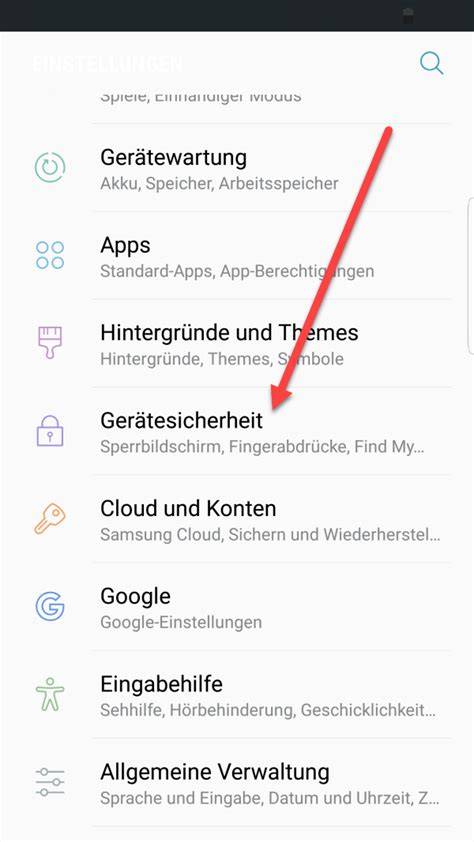
Google hat an der Sicherheit des Systems gearbeitet und zum Beispiel eine dateibasierte Verschlüsselung entwickelt. Android N verschlüsselt dateibasiert. Das bewirkt zum einen, dass die Dateien verschiedener eingerichteter Nutzer nun auch bei gerootetem Gerät nicht mehr lesbar sind. Die System verwendet einen vom Gerät verschlüsselten Speicher für ausgewählte Systemdaten und explizit registrierte App-Daten. Neben der Verschlüsselung sorgt Android 7 auch an anderen Stellen für mehr Sicherheit: Haupteinfallstor für Schädlinge sind Apps, die nicht über den Play Store sondern manuell per Sideload installiert wurden. Seit der fünften Developer Preview zeigt Android in den Einstellungen unter Apps die Herkunft einzelner Apps an.
Zudem verschärft Google den mit Android Marshmallow eingeführten Verified Boot. Sofern der Bootloader nicht entsperrt wurde, warnt das Betriebssystem beim Hochfahren lediglich, falls seine Integrität nicht sichergestellt ist. Bei mit Android 7 ausgelieferten Geräten wird es zusätzlich möglich sein, den Boot-Vorgang dann sofort abzubrechen oder Android in einem stark eingeschränkten Modus zu starten. Das Handling mit Zertifikaten wurde ebenfalls überarbeitet: Das System nutzt nur die vorinstallierten Sicherheitszertifikate, um verschlüsselte Verbindungen aufzubauen.
Lesen Sie auch: Android Nougat: Die besten Features und Tipps zur Bedienung
Mit Android 7.0 wird das APK-Signaturschema v2 eingeführt, ein neues App-Signaturschema, das eine schnellere App-Installation und einen besseren Schutz vor unbefugten Änderungen an APK-Dateien bietet. Die Schlüsselattestierung ermöglicht das Überprüfen, ob ein RSA- oder EC-Schlüsselpaar im hardwaregestützten Schlüsselspeicher eines Geräts gespeichert wurde.
Neue Funktionen für Entwickler und Apps
Instant Apps: Künftig können Entwickler Apps anbieten, die der Nutzer nicht installieren muss, um sie zu starten. Bei der Nutzung von Instant Apps lädt Android nur den Teil der App herunter, den der Nutzer fürs Ausführen gerade benötigt. Der Clou: Instant Apps sind kein Nougat-exklusives Feature, sie sollen auch auf älteren Geräten ab Android 4.1 funktionieren.
Die Hintergrundverarbeitung wurde optimiert: Svelte konzentriert sich darauf, die Ausführung von Apps im Hintergrund zu optimieren. Jobs und Synchronisierungen werden in Abhängigkeit von Gerätelage und Energiebedingungen effizienter geplant. Das reduziert CPU- und Netzwerkaktivitäten, wenn das Gerät inaktiv ist, was Akku spart. Entwicklern empfiehlt Google, JobScheduler und zugehörige APIs zu nutzen, statt eigene Hintergrunddienste zu halten.
Android 7.0 führt weitere APIs und Verbesserungen ein, darunter die Frame Metrics API zur Messung der UI-Leistung, Support für virtuelle Dateien im Storage Access Framework sowie zahlreiche Änderungen für Lokalisierung, WebView-Integration und Sicherheits-APIs.
Praktische Features: Data Saver, Night Mode und Tastatur
Der Datensparmodus, auch Data Saver, von Android 7.0 lässt sich direkt aus der Benachrichtigungsleiste aktivieren. Mit dem Data-Saver liefert Google eine Funktion, die einige Hersteller schon in ihren angepassten Android-Versionen integriert haben. Ist die Funktion aktiviert, agieren auch aktive Apps weniger datenhungrig: Audio- und Videoinhalte werden beispielsweise in einer geringeren Bitrate geladen. Bestimmten Apps könnt ihr im Datensparmodus einen uneingeschränkten Datenzugriff gewähren.
Lesen Sie auch: Bekannte Probleme bei Android Nougat
In der Entwicklervorschau war er zeitweilig vorhanden, in der finalen Version aber nicht: der Nachtmodus, mit dem die Blauwerte des Displays gefiltert werden und der so ein besseres Einschlafen ermöglichen soll. Angeblich soll die Funktion vorerst exklusiv auf den 2016er Nexus-Modellen integriert werden, findige User haben das Feature allerdings schon im aktuellen Release aktivieren können. Der einfachste Weg ist die Installation der App „Night Mode Enabler“ und der Aktivierung des System-UI-Tuners.
Themes für Google Keyboard: In der aktuellen Version der Google-Tastatur kann man nicht bloß eine andere Hintergrundfarbe auswählen und die Übergänge zwischen Tasten ein- und ausblenden. Sogar ein eigenes Hintergrundbild lässt sich einrichten.
Welche Geräte bekommen Nougat und welche Features fehlen?
Einige neue Funktionen von Android 7.0 werden neuen Geräten vorbehalten bleiben. Dazu zählt zum Beispiel Seamless Updates, also Aktualisierungen des Betriebssystems, die vollständig automatisch im Hintergrund eingespielt werden. Das Update erfolgt auf einer inaktiven, zweiten Systempartition. Nach dem Update wird das Handy automatisch von der nun aktuellen Systempartition gestartet und die veraltete Partition bis zum nächsten Update deaktiviert. Älteren Handys fehlt die zweite Partition und es ist unwahrscheinlich, dass Hersteller Software anbieten, mit der sich diese nachrüsten lässt.
Auch Daydream, Googles Schnittstelle für Virtual Reality, ist erst auf neueren Smartphones aktiv. Die guten Features gibt es nur mit neuen Smartphones und das beste nur mit dem Pixel. Auf Geräten, die von Marshmallow auf Nougat aktualisiert werden, kommen nur wenige neue Features an. Die neuen Funktionen beschränken sich auf die erweiterbaren Benachrichtigungen, verschiebbare Schnellstart-Kacheln, Multi-Window und weitere Basis-Verbesserungen. File-based Encryption kann man nachträglich aktivieren, aber dann müsst Ihr alles löschen.
Wie immer erhalten die Google-Smartphones das Update als erste. Für Google Nexus 5X, 6, 6P, 9 und Player sowie für das Pixel C und die Pixel-Smartphones gibt es bereits die neueste Version Android 7.1. Mittlerweile sind immerhin einige neue Smartphones erschienen, die direkt mit Android 7 ausgeliefert werden. Auch die Nougat-Updates auf vielen Topmodellen des letzten Jahres sind inzwischen angelaufen. Bei Google und seinen Nexus-Geräten wird es mit Sicherheit sehr schnell gehen, üblicherweise bekommen die aktuellen Geräte eine neue Android-Version innerhalb eines Monats.
Update-Methoden: OTA, Factory Image und Beta-Programm
Bequem ist die Installation als Over-the-Air-Update, das Ihr Handy automatisch anzeigt, wenn es verfügbar ist. Wer Android 7.0 Nougat ohne Datenverlust und besonders einfach installieren möchte, wartet am besten auf die Verteilung als sogenanntes Over-the-Air-Update (OTA). Damit hat Google zwar schon am gestrigen Abend angefangen, je nach Region kann es aber mehrere Tage dauern, bis alle Nexus-Geräte mit dem Update versorgt worden sind. Mit einem Trick lässt sich das OTA-Update aber auch sofort installieren.
Für ungeduldige und vor allem versierte Nutzer bietet Google alternativ auch die Installation über ein Factory Image an. Damit das klappt, müssen zunächst die Android Debug Bridge über das Android SDK installiert und der Bootloader des Gerätes entsperrt werden. Wenn letzteres erstmalig passiert, führt das zu einem Datenverlust.
Google bietet für seine nächste Android-Version ein Beta-Programm an. Um daran teilzunehmen, muss man sich dafür auf der Developer-Seite von Android anmelden. Das Beta-Programm ist derzeit nur für wenige Geräte erhältlich. Dazu gehören die Google-Smartphones Nexus 5X, Nexus 6, Nexus 6P sowie die Tablets Nexus 9 und Pixel C. Hat man sich für das Beta-Programm angemeldet, bekommt man die Developer Preview direkt als Over-The-Air-Update (OTA) auf seinem Smartphone oder Tablet angeboten. Spätere Preview-Versionen lädt Android ebenfalls OTA, und auch die finale Nougat-Version soll via OTA erfolgen.
Praktische Hinweise und Nutzererfahrungen
Im Test von Android Nougat zeigt sich, dass viele der Features nur Nutzern neuer Geräte vorbehalten sind. Die Verteilung des Updates wird wie immer durch die Hersteller hinausgezögert, weil sie ihre Anpassungen vornehmen. Vielleicht muss das Update in Eurem Fall anschließend noch vom Mobilfunk-Provider abgesegnet werden, bis es erst einen geringen Prozentsatz und im Laufe einiger Monate endlich den letzten von Euch erreicht.
Die Zahl der Neuerungen ist überschaubar und der wirklich coole Teil ist den Neugeräten wie dem Pixel vorbehalten. Ohne Assistant oder Pixel-Launcher macht der Nougat-Test noch keinen Spaß. Der Assistant ist noch in der Entwicklung und kann derzeit nur wenig mehr als sein Vorgänger Google Now; sein Potenzial bleibt jedoch spannend.
Tabelle: Wichtige Nougat-Funktionen und Geräteabhängigkeit
| Feature | Standard in Nougat | Benötigt neue Hardware / OEM-Support |
|---|---|---|
| Verbesserte Benachrichtigungen (Inline-Reply, Gruppierung) | Ja | Nein |
| Multi-Window / Splitscreen | Ja | Teilweise (App-Support) |
| Seamless Updates (zweite Partition) | Neu | Ja - zweite Partition nötig |
| Vulkan API | Neu | Ja - Vulkan-kompatible GPU |
| Dateibasierte Verschlüsselung | Neu | Teilweise (Upgrade vs. Neuinstallation) |
| Instant Apps | Neu | Nein (funktioniert ab Android 4.1) |
Tipps für Nutzer vor dem Update
- Wartet auf das OTA-Update, um Datenverlust zu vermeiden.
- Macht vor einem manuellen Eingriff ein vollständiges Backup, besonders wenn ihr den Bootloader entsperrt.
- Prüft, ob wichtige Apps Multi-Window oder Vulkan unterstützen.
- Nutzt den Datensparmodus, wenn ihr im Ausland oder mit begrenztem Datenvolumen unterwegs seid.
- Beachtet: Einige Premium-Features wie Seamless Updates oder Daydream funktionieren nur auf neuerer Hardware.
tags: #Android #Nougat #Erfahrungen #und #Funktionen

