

Android Nougat Funktionen und Bedienungsanleitung
Android 7.0 Nougat bringt diverse neue Funktionen auf Smartphones und Tablets und verändert sowohl Oberfläche als auch Systemtiefe. Seit Herbst 2016 ist Android 7.0 Nougat auf dem Markt. Auf dieser Übersichtsseite sammeln wir Anleitungen, Tipps und Tricks, die euch zeigen, wie ihr die neuen Features in der Praxis nutzen könnt.
Was ist neu: Überblick über Hauptfunktionen
Android Nougat 7.0 erschien offiziell und bringt bemerkenswerte Änderungen am Betriebssystem und seiner Entwicklungsplattform mit sich, darunter die Möglichkeit, mehrere Anwendungen gleichzeitig auf dem Bildschirm in einer Split-Screen-Ansicht anzuzeigen, die Unterstützung für Inline-Antworten auf Benachrichtigungen und einen erweiterten Stromsparmodus „Doze“. Android 7.0 bringt übrigens nicht nur praktische Neuerungen an der Oberfläche, sondern auch diverse tolle Features unter der Haube.
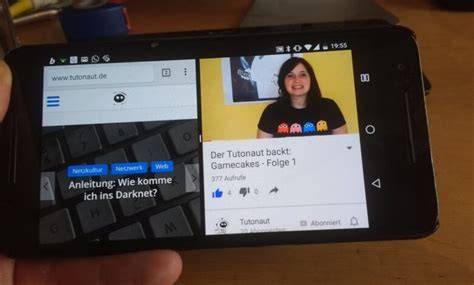
- Multi-Window / Splitscreen: Der neue Multi-Window-Modus stellt auf Smartphones und Tablets zwei Apps nebeneinander dar. Den Multi-Windows-Modus kann man auf zwei Arten aktivieren: Langes Drücken auf den Übersichts-Knopf (Button mit Quadrat-Symbol) schiebt die aktuelle App in die eine Bildschirmhälfte und öffnet die Task-Liste in der anderen. Alternativ ruft man zuerst die Task-Liste auf und tippt dann lange auf die Titelzeile einer der Apps, worauf sich das zweite Fenster mit dieser App öffnet. Die Fenstergröße kann man am verschiebbaren Trennbalken zwischen den Apps verändern, Daten lassen sich zwischen den Fenstern per Drag & Drop austauschen.
- Quick Reply & Benachrichtigungen: Zudem ist es möglich, auf Meldungen wie SMS oder Chat-Nachrichten direkt aus der Notification-Leiste zu antworten. Mit Nougat bekommt ihr die Möglichkeit, schneller auf Nachrichten zu antworten: Kommt eine Nachricht an und wird in der Benachrichtigungsleiste angezeigt, so müsst ihr diese nicht erst in der jeweiligen App öffnen, um darauf zu reagieren.
- Überarbeitete Schnelleinstellungen (Quick Settings): Die Schnelleinstellungen sind eine beliebte und einfache Möglichkeit, wichtige Einstellungen und Aktionen direkt über die Benachrichtigungsleiste aufzurufen. Die Schnelleinstellungen bieten wichtige Aktionen in der Benachrichtigungsleiste an und lassen sich auch sortieren oder um zusätzliche Schalter erweitern. Seit Android 7.0 Nougat bietet Google endlich die Möglichkeit, die Schnelleinstellungen zu sortieren und um zusätzliche Funktionen zu erweitern.
- Energiesparmodus und Doze: Der Datensparmodus, auch Data Saver, von Android 7.0 lässt sich direkt aus der Benachrichtigungsleiste aktivieren. Mit dem Data-Saver liefert Google eine Funktion, die einige Hersteller schon in ihren angepassten Android-Versionen integriert haben. Zusätzlich wurde der Energiesparmodus Google Doze verbessert - hier wird jetzt auch Strom gespart, wenn das Display aus ist. "Doze on the Go" hilft zudem dabei, auch unterwegs Akku zu sparen.
- Seamless-Updates und Sicherheit: Beispielsweise dürfte die Seamless-Update-Funktion dazu beitragen, dass Systemupdates schneller eingespielt werden, für mehr Sicherheit sorgt ein besserer Schutz vor Ransomware. Mit den "seamless" beziehungsweise "nahtlosen" Updates will Google es einfacher für Nutzer machen, System-Aktualisierungen zu installieren.
- Vulkan-API: Unter Android 7.0 wird VulkanTM, eine neue API für das 3D-Rendering, in die Plattform integriert. Vulkan ist nur für Apps auf Geräten mit Vulkan-kompatibler Hardware verfügbar, z. B. Nexus 5X, Nexus 6P und Nexus Player.
- Weitere Verbesserungen: Instant Apps, bessere Verschlüsselung (dateibasierte Verschlüsselung), APK-Signaturschema v2, neue Emojis nach Unicode 9, verbesserte Systemeinstellungen mit Seitenleiste und die Möglichkeit, mehrere Sprachen zu verwalten.
Schnelleinstellungen: bearbeiten, erweitern und optimal nutzen
Die Schnelleinstellungen von Android steuern häufig benötigte Aktionen: Bildschirmhelligkeit regeln, WLAN und Bluetooth de- oder aktivieren, GPS abschalten und so weiter. Um die Schnelleinstellungen aufzurufen, ziehen Sie einfach die Benachrichtigungsleiste herunter. Ganz oben sind bei Android 7.0 fünf und ab Android 7.1 sogar die sechs wichtigsten Kacheln platziert. Wer die Statusleiste mit zwei Fingern herunterzieht, bekommt alle Schalter zu Gesicht.
Die Reihenfolge lässt sich ändern: Je nach Android-Version und Hersteller ist die Bearbeitungsansicht über ein Stift-Symbol, einen „Bearbeiten”-Button oder ein kleinen Menü aufrufbar. Dort tippen Sie zum Beispiel länger auf „WLAN”, um die Kachel zu verschieben oder zu entfernen. In der Bearbeitungsansicht tauchen sämtliche verfügbare Kacheln auf: Die des Android-Systems und auch von Apps.

Android bietet zwar von Haus aus schon viele Aktionen, aber es klappt bei Weitem nicht alles: Kalender oder Taschenrechner lassen sich standardmäßig nicht über die Schnelleinstellungen aufrufen. Apps wie „Nougat/Oreo Quick Settings” liefern diese und weitere fehlende Schalter nach. Installieren Sie die kostenlose App aus dem Google Play Store. Die App ist sehr übersichtlich gehalten. Sie scrollen durch die Liste der möglichen 53 Kacheln, die Nougat Quick Settings anbietet, und aktivieren nur die, die sie benötigen.
Lesen Sie auch: Nougat: Was Android 7.0 zu bieten hat
Die App „Nougat/Oreo Quick Settings” bringt den Schnelleinstellungen weitere 53 Funktionen, darunter: Wecker stellen, Musikwiedergabe oder die Kamera starten. Einige Kacheln verlangen Root-Rechte, die erfahrene Nutzer per ADB setzen. Eine Anleitung liefert bereits die App-Beschreibung im Play Store.
Multi-Window und Multitasking: Praxisanleitung
Dass Android 7.0 mit einer Multi-Window-Funktion aufwartet und damit ein Feature einführt, das diverse Hersteller schon seit geraumer Zeit in ihren eigenen angepassten Android-Versionen haben, dürfte bekannt sein. So nutzt ihr die Funktion, die sowohl auf Tablets als auch auf Smartphones anwendbar ist: Öffnet erst eine App, mit der ihr arbeiten wollt, tappt dann auf den Task-Switcher- oder Recents-Button unten rechts und wählt anschließend die zweite App aus. Um eine neue App zu starten, tappt auf den Homebutton und wählt einfach die entsprechende Anwendung aus.
Auf dem Pixel C oder einem anderen Tablet macht das Ganze allerdings mehr Sinn. Mithilfe des kleinen schwarzen Balkens in der Mitte des geteilten Fensters könnt ihr das Größenverhältnis der beiden Fenster anpassen. Ein Langdruck auf den Button beendet den Multi-Window-Modus. Es ist übrigens durchaus möglich, dass noch nicht alle Apps diese Funktion unterstützen.
Ein weiteres feines Feature ist die Möglichkeit, zwischen den beiden zuletzt verwendeten Apps hin- und herzuwechseln. Dafür führt ihr einfach einen schnellen Doppeltap auf den Recents-Button aus. Etwas versteckt: Der Button „Alle löschen“ entfernt alle Apps aus der Multi-Tasking-Übersicht.
Doze, Data Saver und Energiemanagement
Apps CPU- und Netzwerkaktivitäten, wenn das Gerät inaktiv ist, z. B. auf einem Tisch oder in einer Schublade. Kurz nachdem das Display ausgeschaltet wurde, während das Gerät mit Akku betrieben wird, schränkt der Ruhemodus den Netzwerkzugriff ein und verschiebt Jobs und Synchronisierungen. Ist die Funktion aktiviert, agieren auch aktive Apps weniger datenhungrig: Audio- und Videoinhalte werden beispielsweise in einer geringeren Bitrate geladen, was allerdings auch zu einer mäßigeren Bild- und Tonqualität führen dürfte.
Lesen Sie auch: Bekannte Probleme bei Android Nougat
Mit dem Feature könnt ihr außerdem festlegen, dass manche Anwendungen sich nur dann im Hintergrund aktualisieren, wenn man sich im WLAN-Netz befindet. Bestimmten Apps könnt ihr im Datensparmodus einen uneingeschränkten Datenzugriff gewähren. „Doze on the Go“ hilft dabei, auch unterwegs Akku zu sparen.
Benachrichtigungsverwaltung und Prioritäten
Für eine bessere Übersicht können Apps zusammengehörige Nachrichten als eine Gruppe darstellen. Zudem ist es möglich, auf Meldungen wie SMS oder Chat-Nachrichten direkt aus der Notification-Leiste zu antworten. Für Nutzer deutlich interessanter sind jedoch die neuen Benachrichtigungsstufen. Hier gibt es gleich sechs verschiedene Auswahlmöglichkeiten:
- Blocked - zeige niemals Benachrichtigungen
- Min importance - zeige lautlose Benachrichtigungen am Ende der Liste
- Low importance - zeige lautlose Benachrichtigungen
- Normal importance - Benachrichtigungen dürfen Benachrichtigungssound abspielen
- High importance - zeige Benachrichtigungen auf dem Homescreen und erlaube Benachrichtigungssound
- Urgent importance - zeige Benachrichtigungen ganz oben in der Liste, auf dem Homescreen und erlaube Benachrichtigungssound
Weitere nützliche Features und Entwickler-Änderungen
- Instant Apps: Künftig können Entwickler Apps anbieten, die der Nutzer nicht installieren muss, um sie zu starten. Das Antippen eines Links genügt dann zum Beispiel, um eine Video-App zu starten, die gar nicht auf dem Gerät installiert ist.
- Vulkan-Integration: Die Vulkan-Entwicklertools und -Bibliotheken wurden in das Android 7.0 SDK integriert.
- ART mit JIT-Compiler: In Android 7.0 haben wir ART um einen Just-in-Time-Compiler (JIT) mit Code-Profiling erweitert, mit dem die Leistung von Android-Apps während der Ausführung kontinuierlich verbessert werden kann.
- Speichermanagement & Hintergrund-Optimierung: Svelte konzentriert sich darauf, die Ausführung von Apps im Hintergrund zu optimieren. Migrieren Sie stattdessen zu JobScheduler und zugehörigen APIs.
- Neue APIs für Entwickler: z. B. Frame Metrics API, Storage Access Framework-Erweiterungen (virtuelle Dateien), OpenGL ES 3.2 (GLES32) und Custom Pointer API.
- Sicherheit: Änderungen bei Verified Boot, Schlüsselattestierung und Einschränkungen beim Vertrauen auf vom Nutzer hinzugefügte Zertifikate sollen mehr Sicherheit bringen.
- App-Verknüpfungen (Shortcuts): Auf dem Homescreen können Apps mehrere Verknüpfungen anbieten und so verschiedene Startpunkte bereitstellen.
Wie installiere ich Android 7.0 Nougat?
Android 7.0 wurde offiziell am 22. August 2016 veröffentlicht, wobei Nexus-Geräte die Ersten waren, die das Softwareupdate erhielten. Android 7.0 finale Version für Nexus-Geräte via OTA-Update. Mit dem Release von Android N 7.0 hat Google erstmals eine neue Major-Version von Android ohne große Ankündigung zum Download bereitgestellt. Der Nachfolger von Android 6.0 Marshmallow kann aber nicht nur via Factory Image geflasht werden, sondern ist auch via OTA-Update für das Nexus 5X, Nexus 6P, Nexus 6, Nexus 9, Pixel C und den Nexus Player verfügbar. Wie genau Sie die neue Version installieren, erklären wir im folgenden Praxis-Tipp.
Google bietet für seine nächste Android-Version ein Beta-Programm an. Um daran teilzunehmen, muss man sich dafür auf der Developer-Seite von Android anmelden. Das Beta-Programm ist derzeit nur für wenige Geräte erhältlich. Dazu gehören die Google-Smartphones Nexus 5X, Nexus 6, Nexus 6P sowie die Tablets Nexus 9 und Pixel C. Hat man sich für das Beta-Programm angemeldet, bekommt man die Developer Preview direkt als Over-The-Air-Update (OTA) auf seinem Smartphone oder Tablet angeboten.
Welche Geräte bekommen Nougat?
Zum aktuellen Zeitpunkt gibt es keine offiziellen Ankündigungen, welche Smartphones und Tablets Android Nougat erhalten werden. Klar ist eigentlich nur, dass die oben erwähnten Smartphones und Tablets aus dem Beta-Programm für N den Sprung auf Android Nougat schaffen werden. Man kann davon ausgehen, dass alle aktuellen Flaggschiffe von HTC, LG, Motorola, Samsung, Sony und anderen Herstellern Android Nougat erhalten werden. Gesetzt sein dürften dabei: das HTC 10, das LG G4, das LG V10, die aktuellen Motorola-X-Modelle, das Samsung Galaxy Note 5, das Samsung Galaxy S7, das Samsung Galaxy S7 Edge und das Sony Xperia Z5. Bei Google und seinen Nexus-Geräten wird es mit Sicherheit sehr schnell gehen, üblicherweise bekommen die aktuellen Geräte eine neue Android-Version innerhalb eines Monats.
Lesen Sie auch: Was ist neu bei Android Nougat?
Praktische Tipps: Schnellstart, Nachtmodus und Anpassungen
Mit den neuen Quick-Settings lässt sich beispielsweise der Energiesparmodus rasch erreichen. Das ist aber nicht alles, denn ihr habt unter Nougat auch die Option, die Funktionen in den Schnelleinstellungen nach eigenem Gusto zu belegen. Die Empfehlungen lassen sich entfernen. Die Systemeinstellungen haben eine neue Struktur und einen neuen Anstrich erhalten. Mittels einer Seitenleiste könnt ihr zwischen den verschiedenen Kategorien wechseln.
In der Entwicklervorschau war der Nachtmodus zeitweilig vorhanden, in der finalen Version aber nicht: der Nachtmodus, mit dem die Blauwerte des Displays gefiltert werden und der so ein besseres Einschlafen ermöglichen soll. Der einfachste Weg ist die Installation der App „Night Mode Enabler“ und der Aktivierung des System-UI-Tuners. Den Tuner könnt ihr per Langdruck auf das Zahnrad in der Schnellstartleiste anstellen. Jetzt startet ihr die App und tappt auf den einzigen Button, der angezeigt wird. Damit gelangt ihr in die entsprechenden Nachtmodus-Einstellungen.
Häufige Fragen und Antworten
Kann ich die Schnelleinstellungen um App-Kacheln erweitern?
Ja. Installieren Sie eine App wie „Nougat/Oreo Quick Settings“ aus dem Play Store; die App bietet zahlreiche zusätzliche Kacheln, die Sie per Drag & Drop in die Schnelleinstellungen aufnehmen können. Einige Kacheln verlangen Root-Rechte, die erfahrene Nutzer per ADB setzen.
Was tun, wenn eine App den Splitscreen nicht unterstützt?
Es ist durchaus möglich, dass noch nicht alle Apps diese Funktion unterstützen. Manche Apps zeigen sich nicht optimal im Splitscreen oder bieten eingeschränkte Funktionalität.
Wie funktioniert „Doze on the Go“?
Doze on the Go spart Akku, indem das Gerät automatisch in einen Sparmodus versetzt wird, wenn das Display aus ist und bestimmte Inaktivitätsbedingungen erfüllt sind. Kurz nachdem das Display ausgeschaltet wurde, schränkt der Ruhemodus den Netzwerkzugriff ein und verschiebt Jobs und Synchronisierungen.
Wichtige Entwickler- und Sicherheitshinweise
In Android 7.0 haben wir ART um einen Just-in-Time-Compiler (JIT) mit Code-Profiling erweitert, mit dem die Leistung von Android-Apps während der Ausführung kontinuierlich verbessert werden kann. Mit Android 7.0 wird das APK-Signaturschema v2 eingeführt, ein neues App-Signaturschema, das eine schnellere App-Installation und einen besseren Schutz vor unbefugten Änderungen an APK-Dateien bietet. Wir empfehlen zwar, das APK-Signaturschema V2 auf Ihre App anzuwenden, dieses neue Schema ist jedoch nicht obligatorisch.
Die Framework-API für OpenGL ES 3.2 auf Android 7.0 wird mit der Klasse GLES32 bereitgestellt. Ab Chrome-Version 51 auf Android 7.0 und höher wird das Chrome-APK auf Ihrem Gerät verwendet, um Android-System-WebViews bereitzustellen und zu rendern. Wenn Sie im Multiprozessmodus unerwartete Probleme feststellen, teilen Sie uns dies bitte mit.
| Feature | Nutzen |
|---|---|
| Multi-Window / Splitscreen | Zwei Apps gleichzeitig verwenden, Fenstergröße anpassbar |
| Quick Settings editierbar | Kacheln anordnen, zusätzliche Schalter hinzufügen |
| Doze & Data Saver | Akku- und Datenverbrauch reduzieren |
| Vulkan API | Verbessertes 3D-Rendering auf kompatibler Hardware |
| APK-Signaturschema v2 | Schnellere Installation und besserer Schutz |
tags: #Android #Nougat #Funktionen #und #Bedienungsanleitung

