

Torten-Diagramm erstellen — ausführliche Anleitung und Praxisbeispiele
Kreisdiagramme, auch Sektordiagramme, Tortendiagramm oder Kuchendiagramm genannt, sind effektive visuelle Hilfsmittel zur Darstellung von Anteilen und Prozentsätzen in einem Datensatz. Ein bisschen schwieriger sind Kreisdiagramme. Aber Kreisdiagramme kommen sehr häufig vor.
Wann und wofür Kreisdiagramme verwenden
Verwenden Sie Tortendiagramme, um Proportionen im Verhältnis zum Ganzen darzustellen. Tortendiagramme heben die relativen Anteile und Prozentsätze der verschiedenen Kategorien oder Variablen in einem Datensatz hervor. Diese Vorteile machen sie zu einem wertvollen Tool für das Darstellen und Kommunizieren von Daten in vielen Bereichen, wie z. B. Wirtschaft, Bildung, Forschung oder Marketing.
Grundprinzip: Anteile und Winkel
Kreisdiagramme zeigen meistens Anteile vom Ganzen. Das Ganze ist der volle Kreis. Ein Anteil von 1/10 nimmt 1/10 der Kreisfläche ein. Der Winkel des Teilstücks beträgt 1/10 vom Vollwinkel 360°, also 36°.
Hier siehst du die wichtigsten Anteile und die zugehörigen Winkel:
- 1/100 → 1/100 * 360° = 3,6°
- 1/10 → 1/10 * 360° = 36°
- 1/4 → 1/4 * 360° = 90°
- 1/2 → 1/2 * 360° = 180°
- 3/4 → 3/4 * 360° = 270°
- 7/8 → 7/8 * 360° = 315°
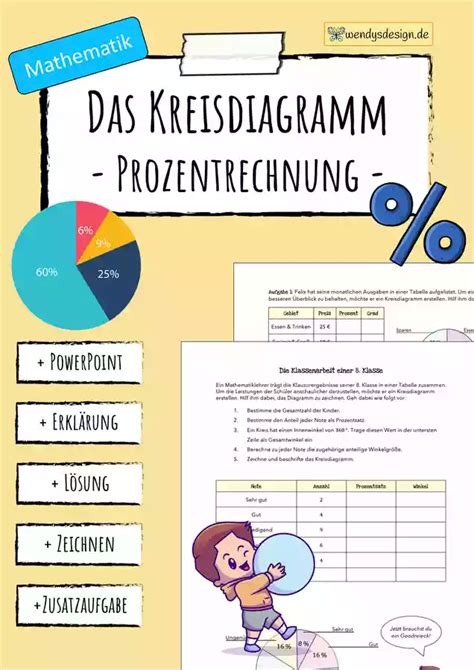
Kreisdiagramme selber zeichnen - Schritt-für-Schritt
Wenn du Kreisdiagramme zeichnest, gehst du so vor:
Lesen Sie auch: Alles über Fondant-Backen
- Schritt: Berechne die Winkel.
- Schritt: Zeichne einen Kreis und zeichne in den Kreis die Winkel ein.
- Schritt: Beschrifte die Kreisausschnitte.
Veranschauliche die Anteile 1/2, 1/10, 2/5 in einem Kreisdiagramm. So gehst du vor:
- 1/2 → 1/2 * 360° = 180°
- 1/10 → 1/10 * 360° = 36°
- 2/5 → 2/5 * 360° = 144°
Schritt: Zeichne einen Kreis und zeichne in den Kreis die Winkel ein. Schritt: Beschrifte die Kreisausschnitte.
Anteile erst berechnen - Praxisbeispiel Haushalt
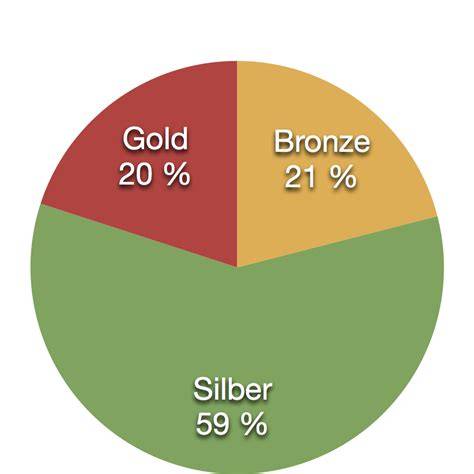
Manchmal musst du erst die Anteile berechnen, bevor du das Kreisdiagramm zeichnen kannst. Beispiel: Familie Sorglos hat monatlich 1800 € zur Verfügung. Es werden 600 € für Essen, 300 € für Fahrtkosten, 200 € für Kleidung und 700 € für sonstige Ausgaben eingeplant. Stelle die Daten in einem Kreisdiagramm dar.
Also erst die Anteile berechnen:
| Ausgaben | Rechnung | Anteil | Winkel |
|---|---|---|---|
| 600 € (Essen) | 600 € / 1800 € = 1/3 | 1/3 | 1/3 * 360° = 120° |
| 300 € (Fahrtkosten) | 300 € / 1800 € = 1/6 | 1/6 | 1/6 * 360° = 60° |
| 200 € (Kleidung) | 200 € / 1800 € = 1/9 | 1/9 | 1/9 * 360° = 40° |
| 700 € (sonstige) | 700 € / 1800 € = 7/18 | 7/18 | 7/18 * 360° = 140° |
2. Schritt: Zeichne einen Kreis und zeichne in den Kreis die Winkel ein. 3. Schritt: Beschrifte die Kreisausschnitte.
Lesen Sie auch: Kreative Torten mit Druck
Praktische Hinweise und Best Practices
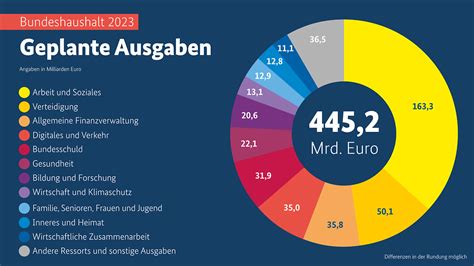
- Anteile, deren Summe größer als 1 ist, lassen sich durch einen Kreis nicht darstellen. Du kannst dann mehrere Kreise zeichnen.
- Den Radius für ein Kreisdiagramm kannst du, wenn nichts anderes angegeben ist, selbst wählen.
- Als Best Practice empfiehlt es sich, Tortendiagramme nur mit einer kleinen Anzahl von Segmenten zu verwenden. Versuchen Sie, eine Dimension mit nicht mehr als 5 eindeutigen Werten zu verwenden.
- Grundsätzlich ist eine Legende beim Design deines Tortendiagramms nicht zwingend erforderlich.
Kreisdiagramme mit Software erstellen - Tipps für Tools
Wähle ein Tool zum Erstellen von Diagrammen, das deine Bedürfnissen und technischen Fähigkeiten entspricht. Tools wie Microsoft Excel oder Google Sheets werden häufig zum Erstellen von Kreisdiagrammen verwendet. Suche nach einem Tool, das Anpassungsmöglichkeiten, Benutzerfreundlichkeit und die Möglichkeit bietet, dein Diagramm in verschiedene Formate zu exportieren.
Miro bietet eine Funktion zum Erstellen von Kreisdiagrammen mit dem Bonus einer Vielzahl von Optionen zum Teilen und zur Online Zusammenarbeit.
So erstellst du ein Kreisdiagramm in Miro
- Wähle eine Kreisdiagramm Vorlage die zur Bearbeitung bereit ist.
- Doppelklicke auf das Kreisdiagramm. Es öffnet sich ein Popup-Fenster mit einer Datentabelle, die zur Bearbeitung bereit ist.
- Füge deine Daten in die Tabelle ein. Achte darauf, dass du absolute Zahlen und keine Prozentsätze verwendest.
- Gib deinem Diagramm einen Titel. Passe das Kreisdiagramm an. Du kannst die Größe und Farben nach Belieben ändern.
- Teile das Kreisdiagramm. Wenn du das Kreisdiagramm fertiggestellt hast, kannst du es mit deinen Teammitgliedern teilen, indem du ihnen einen Zugangslink zu deinem Board schickst oder indem du es im pdf-Format exportierst.
Tipps für Tableau und andere Visualisierungstools
Gehe wie folgt vor, um eine Tortendiagrammansicht zu erstellen, die anzeigt, welche Anteile verschiedene Produktkategorien am Gesamtgewinn haben: Verbinden Sie sich mit der Datenquelle Beispiel - Superstore. Ziehen Sie die Kennzahl Gewinn zu Spalten und die Dimension Kategorie zu Zeilen. Tableau aggregiert die Kennzahl Umsatz als Summe. Standardmäßig zeigt Tableau ein Balkendiagramm an. Klicken Sie auf der Symbolleiste auf Zeig es mir!, und wählen Sie dann den Diagrammtyp "Tortendiagramm" aus.
Nach einem Klick auf das Kreisdiagramm-Symbol in „Zeig es mir!“ geschehen drei Dinge: Der „Markierungstyp“ ändert sich zu Kreisdiagramm. Die Kennzahl Gewinn, die Sie im Spalten-Container abgelegt haben und die als SUM aggregiert wurde, wird in die beiden Eigenschaften Größe und Winkel auf der Markierungskarte verlegt. Die Dimension Kategorie, die Sie im Zeilen-Container abgelegt haben, wird in die Eigenschaft Farbe auf der Markierungskarte verlegt.
Dadurch entsteht ein relativ kleines Kreisdiagramm. So vergrößern Sie das Diagramm: Navigieren Sie zum Menü „Anpassen“ in der Symbolleiste, und wählen Sie Gesamte Ansicht aus. Klicken Sie auf die Eigenschaft Größe auf der Markierungskarte, und ziehen Sie das Kreisdiagramm mithilfe des Schiebereglers in die gewünschte Größe. Fügen Sie Beschriftungen hinzu, indem Sie die Dimension Kategorie aus dem Datenbereich zu Beschriftung auf der Markierungskarte ziehen.
Lesen Sie auch: Wo gibt es die leckersten Torten in Saarlouis?
Design- und Interaktionshinweise
- Die Reihenfolge der Scheiben in Torten- und Ringdiagrammen lässt sich ändern.
- Beim Drehen rasten die Griffe bei 0°, 90°, 180° und 270° ein.
- Die Beschriftungen des Kreisdiagramms oder Ringdiagramms unterstützen das Beschriftungsinhalt-Steuerelement, sodass Sie wählen können, ob Prozent- und/oder Absolutwerte angezeigt werden sollen.
- Wenn Sie die Größe auf 0 % reduzieren, verwandelt sich das Ringdiagramm in ein Kreisdiagramm.
Weitere Gestaltungsmöglichkeiten und Workflow
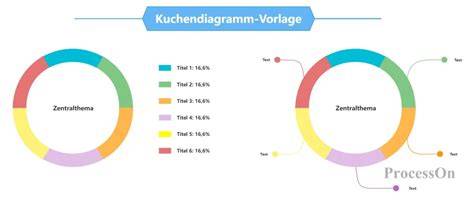
Erzähle eine datengestützte Geschichte, die sich einfach in Form eines Tortendiagramms visualisieren lässt. Deine Vorstellungskraft ist deine einzige Beschränkung. Suche zunächst nach den Vorlagentypen, die den Anforderungen deines Projekts entsprechen, z. B. Präsentation, Infografik, Thema oder Farbe. Wähle im linken Menü im Editor die Option „Elemente“ und dann eines der Diagramme aus der Sammlung von Tortendiagrammstilen. Gib Details zu deinem Diagramm an. Füge eine Beschriftung hinzu, gib deine Zahlen ein und die Segmente deines Tortendiagramms werden proportional angepasst.
Im letzten Schritt kannst du andere einladen, an deiner Arbeit mitzuarbeiten. Mit dem richtigen Branding stechen deine Daten hervor, ohne deplatziert zu wirken. Wenn du ein Adobe Express-Premium-Abo hast, kannst du Branding-Farben, Logos und Schriftschnitte einfach auf deine Tortendiagramme anwenden.

tags: #torten #diagramm #erstellen #anleitung

